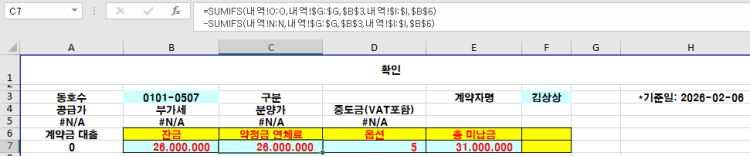
천단위 구분기호 표시 후 "원" 글자 넣는 것은 #,##0"원"인 건 이해했는데 숫자 뒤에 개 표시할 때 0"개"로 표시하는 게 이해가 안돼요 상세히 설명해주실 분 구합니다.,,, 그리고 @"단위"도 문자 연결하는 건 알겠는데 언제 쓰여야 하는지 헷갈려서 질문 남겨요
엑셀 셀서식 함수 질문 주셨네요.
엑셀에서 숫자 뒤에 "개"라는 단어를 붙이고 싶을 때 셀 서식을 사용하는 방법은 다음과 같습니다. 이때 사용하는 서식은 "0"개"입니다. 여기서 인용 부호는 문자 텍스트를 지정하는 역할을 하며, 숫자 뒤에 "개"라는 단어가 붙게 됩니다. 자세히 설명하면 다음과 같습니다.
1. 서식을 "숫자" 대신에 "숫자"개로 설정하는 것인데, 여기서 숫자 부분은 아래와 같이 지정할 수 있습니다.
2. 예를 들어, 숫자를 정수로 표시하고 싶다면 0"개"를 사용합니다. 만약 소수점 이하 자릿수도 포함해서 표시하고 싶다면, 예를 들어 소수점 둘째 자리까지 표시하려면 0.00"개"를 사용합니다.
3. 셀 서식을 지정하는 순서:
- 셀 범위를 선택합니다.
- 우클릭 후 '셀 서식'을 선택합니다.
- '표시 형식' 탭에서 '사용자 지정'을 클릭합니다.
- 서식 입력란에 원하는 형식을 입력합니다.
4. 예시:
- 0"개" → 숫자가 정수일 때, 5는 '5개'로 표시됩니다.
- #,##0"개" → 천단위 구분 포함, 예를 들어 12,345는 '12,345개'로 표시됩니다.
- 0.00"개" → 소수점 둘째 자리까지 표시, 예를 들어 3.1415는 '3.14개'로 표시됩니다.
이 방법을 사용하면 셀에 입력된 숫자가 원하는 형식으로 '개'라는 텍스트와 함께 표시됩니다. 문자와 숫자를 결합하는 것처럼 보여서 데이터를 수정하지 않고도 간편하게 표시 형식을 바꿀 수 있습니다.
AI 분석 및 채팅